









 PDF
PDF 電子書籍とは?
CONTENTS
- はじめに
- この本の使い方
- Chapter1 最もわかりやすいCanvaの基本スキル解説16
- Case01 テンプレートを選ぶ前に デザインを新規作成する
- Case02 A4サイズでデザインするなら カスタムサイズでデザインを新規作成する
- Case03 教材づくりの第一歩 テキストを入力する
- Case04 キーボードショートカットを駆使する 基本図形や付箋を挿入する
- Case05 豊富な素材を活用する 素材を挿入する
- Case06 複製して効率よく作業する テキストや素材を複製する
- Case07 文字の見せ方を変える 文字の大きさ,フォント,色,エフェクトを変更する
- Case08 素材の見せ方を変える イラストや写真の色を変える
- Case09 画像をAIで加工する 画像の背景を削除したり入れ替えたりする
- Case10 背景を変更する デザインの背景を設定する
- Case11 デザインをダウンロードする デザインをPDFでダウンロードする
- Case12 共有設定を理解する 目的に合わせてデザインを共有する
- Case13 テンプレートリンクを発行する テンプレートリンクで子どもたちにワークシートを配付する
- Case14 ネット接続がない場所でプレゼンテーション オフラインプレゼンテーションの準備をする
- Case15 直線の設定を変える 直線を曲げたり矢印をつけたりする
- Case16 既存のデータを生かす Googleスライドをインポートする
- Chapter2 最もわかりやすく最も役に立つCanva新ハック50
- Part1 先生が使う
- 01 Google Classroomのヘッダーを作成する
- もっと見る(デザインを作成)/テンプレートの検索/ダウンロード
- 02 テンプレートをカスタマイズして時間割をつくる
- テンプレート/スター/行の追加/列の追加/高さや幅を均等にする
- 03 AIを使って学級通信を作成する
- テンプレート/Canva AIに聞く/マジック作文
- 04 AIで学級通信の記事にあった画像を生成する
- マジック作文/マジック生成/マジック消しゴム
- 05 学級通信を外国語に翻訳する
- AI自動翻訳
- 06 白黒写真を擬似的にカラー化する
- Colorize/貼り付け/複製
- 07 角印のデザインをつくる
- 正方形のデザイン/フォントの検索/新しいカラーを追加/カラーコードで色指定
- 08 テンプレートからオリジナルの賞状をつくる
- テンプレート/マジック作文
- 09 データを差し込んで賞状を印刷する
- Canvaシート/データをインポート/一括作成/PDF(印刷)でダウンロード
- 10 個別の賞状デザインをつくって紛失や修正に対応する
- Canvaシート/一括作成/個別のデザイン
- 11 既存の資料からプレゼンテーションスライドをつくる
- Canva AI/プレゼンテーション
- 12 プレゼンテーションの発表メモをつくり録画する
- メモ/メモを生成/メモを要約
- 13 AI音声のプレゼンテーション動画をつくる
- ページを動画として編集/AI音声を生成
- 14 学級と家庭をつなぐ連絡ボードをつくる
- 位置だけをロック/公開閲覧リンク/ページを複製
- 15 簡単な学級ポータルサイトをつくる
- Webサイト/公開閲覧リンク
- 16 ポータルサイトを充実させる
- Webサイト
- 17 居住地確認用の地図をつくる
- 一括作成/Googleマップ
- 18 フラッシュカードをつくる
- Canvaシート/プレゼンテーション/一括作成
- 19 学級のロゴをつくる
- 図形を生成/背景透過してダウンロード
- 20 リンク先を変えられるQRコードをつくる
- 動的QRコード/PNGのダウンロードサイズの制限
- 21 簡単なアンケートフォームをつくる
- フォーム/スプレッドシートにリンク
- 22 シンプルなアプリをつくる
- Canva AI/コーディング
- 23 記録が残る九九のゲームをつくる
- Canva AI/コーディング/Canvaシートとのデータ連携
- 24 県庁所在地を覚えるためのマッチングゲームをつくる
- Canva AI
- 25 Googleカレンダーの予定を表示するアプリをつくる
- Canva AI
- Part2 子どもたちが使う
- 26 自己紹介スライドで基本操作を学ぶ
- 文字の編集/画像のアップロード/背景透過/イラストを追加/テキストを追加/ページの複製
- 27 プレゼンテーションにアニメーションや切り替え効果をつける
- 切り替えを追加/アニメーション/順序
- 28 係活動のポスターをつくる
- カスタムサイズ/デザインのアクセシビリティをチェック
- 29 すごろくゲームをつくる
- 円の挿入/図形の編集/クイックフロー
- 30 オリジナル迷路をつくる
- ガイドを追加/直線の挿入/複製/やり直し
- 31 落款風QRコードをつくる
- 正方形のデザイン/背景色/描画ツール/QRコード
- 32 作品の写真入りカレンダーをつくる
- テンプレート/リサイズ
- 33 ねんどの作品に着色したり背景をつけたりする
- アップロード/背景透過/描画ツール/グループ化
- 34 版画の下絵の構成を変える
- アップロード/背景透過/複製/トリミング/描画ツール
- 35 作品紹介動画をつくる
- アップロード/顔出し動画を収録
- 36 慣用句を調べて短冊にする
- テキストボックスの挿入/ダウンロード
- 37 自分の趣味に合わせた英語例文一覧表をつくる
- Canvaシート/空白セルに入力
- 38 英語のシャドーイング練習動画をつくる
- Canvaシート/空白セルに入力/マジック作文/AI音声を生成
- Part3 授業で使う
- 39 子どもたちの振り返りをフォームで集める
- フォーム
- 40 学級の歌をつくる
- ホワイトボード/名前を削除/マジック作文
- 41 学級の歌のミュージックビデオをつくる
- Canvaシート/一括作成/リサイズ
- 42 付箋で子どもたちの意見を集める際のコツ
- 付箋の挿入/クイックフロー/複製
- 43 付箋の内容をAIで分類したりまとめたりする
- ホワイトボード/ページの複製/分類
- 44 作品をホワイトボードに貼って感想を書き合う
- ホワイトボード/複製/コメント
- 45 課題でワークシートを配付する
- 課題
- 46 縦書き原稿用紙に入力した文章に感想を書き合う
- 左寄せ/縦書き/行間隔
- 47 AIが回答をチェックしてくれる和語・漢語・外来語シート
- Canvaシート/空白セルに入力
- 48 学習した内容からその場でクイズをつくる
- ホワイトボード/マジック作文/クイズを生成
- 49 1日の気温の変化をワークシートに記録させる
- グラフ
- 50 ストップウォッチつきのワークシートに温度の変化を記録する
- Canva AI/グラフ
- Column
- Canvaを使わない勇気 ~認定されなかった私だから言えること~
はじめに
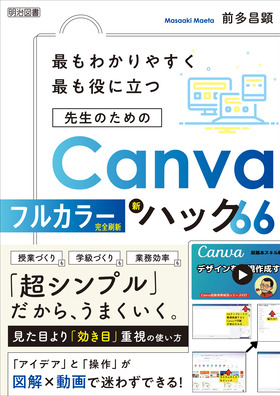
本書を手に取っていただき,ありがとうございます。この本は,私にとって2冊目となるCanvaの活用本であり,2024年1月に出版した『先生のためのCanvaハック60+α』の続編的な内容となっています。続編とは言いましたが,本書の内容はすべて,この本のために書き下ろしたものです。「前作と同じような内容なんじゃないか?」という心配は無用です。
前作,1冊目のCanva本を出版してから,多くの先生方や子どもたちがCanvaを使って素晴らしいアウトプットを生み出す姿を見てきました。一方で,多機能で強力なツールだからこそ,「どう使いこなせばいいのか」「もっと凝ったものをつくらなければ」というプレッシャーを感じている方も少なくないようです。そこで本書を通じて,私が皆さんに一番伝えたいメッセージはとてもシンプルです。
「Canvaを使う時は,まずはシンプルにつくろう。時間があったら飾ればいい」
誤解しないでいただきたいのは,私は「おしゃれなデザインがダメだ」と言っているわけではありません。結果としておしゃれなものができあがるのは素晴らしいことですし,時間に余裕があるなら,納得いくまで美しく飾るのもよいでしょう。私が違和感を覚えるのは,「最初からおしゃれなものをつくろうとすること」です。「Canvaを使うんだから,映えるものをつくらなきゃ」「画像をたくさん使って豪華にしなきゃ」という思い込みが先行してしまうと,本来そのデザインで成し遂げたかった目的や,一番伝えたい核心が,過剰な装飾の影に隠れてブレてしまいます。
必要以上に華美な装飾は,授業のノイズになります。これは教師も子どもたちも同じです。大切なのは,まず「伝えたいこと」をシンプルに形にすること。装飾はその後のプラスアルファでいいのです。その順序を間違えないことが,Canvaを使いこなす最大のコツだと言っても過言ではありません。
この考え方をベースに,本書では現場ですぐに役立つ具体的なハックを詰め込みました。
前作から変わらない私のこだわりは,「こんなことができます!」という機能紹介だけで終わらせず,「どうやったらできるのか」という手順を徹底的に追求したことです。
Canvaは非常に高機能で,日々新しい機能が追加されています。しかし,本書ではそれらすべてを網羅することはしていません。私が実際に日々の仕事の中で使い,本当に効果があると実感したものだけを厳選して紹介しています。「私が実際に使っていないもの」は,あえて掲載していません。それは,多忙な先生方に,情報の波に溺れることなく「本当に使える技術」だけを最短距離で身につけてほしいという願いを込めているからです。
また,もう1つ心に留めておいていただきたいのは,「Canvaの活用が先にあるのではなく,やりたいことが先にある」ということです。「Canvaを使うために何かをつくる」のではありません。「実現したい授業や業務の形」があり,それを実現するための最適な手段としてCanvaを活用するのです。
Canvaじゃなくてもできること,あるいはCanvaを使わない方が効率的なことも,学校現場にはたくさんあります。Canvaという魔法のツールを賢く使いつつ,目的のために「あえて使わない」という選択肢ももっていてほしい。それが,本当の意味での「使いこなし」だと私は考えています。
前作と比較して,今回の大きな進化は,なんといっても「フルカラー」になったことです。
1冊目はモノクロだったため,操作画面の色の違いや,デザインの細かなニュアンスが伝わりにくい部分があったかもしれません。カラーになったことで,より直感的に「どこをどう触ればいいのか」「どんな効果が生まれるのか」を理解いただけるようになったはずです。
Canvaは,先生方の仕事を効率化し,子どもたちの創造性を引き出す魔法のツールです。
でも,魔法に振り回される必要はありません。まずはシンプルに,一歩踏み出してみませんか。
/前多 昌顕
-
 明治図書
明治図書